

Windows IIS
El hook de Windows IIS se conecta al servidor IIS mediante el protocolo WinRM.
Sigue los pasos que se indican a continuación para habilitar el servicio WinRM y configurar el Firewall de Windows, de modo que solo se permita el acceso remoto desde el servidor de CertGuardian.
Habilitar Servicio WinRM
Ejecuta el siguiente comando el en servidor de IIS
winrm quickconfigSi te pide confirmar (Y/N), escribe Y y pulsa Enter. Esto iniciará el servicio y creará la excepción básica en el firewall.
Generar un certificado autofirmado para el servicio WinRM
Si deseas acceder al servidor IIS mediante una dirección IP, genera el certificado con:
New-SelfSignedCertificate `
    -Subject "CN=your-server-ip.com" `
    -CertStoreLocation "Cert:\LocalMachine\My" `
    -NotAfter (Get-Date).AddYears(5)
Si deseas acceder al servidor IIS mediante un nombre de dominio, genera el certificado con:
New-SelfSignedCertificate `
    -DnsName "your-server-domain.com" `
    -CertStoreLocation "Cert:\LocalMachine\My" `
    -NotAfter (Get-Date).AddYears(5)
Después de generar el certificado, anota su thumbprint (huella digital). También puedes listar los certificados instalados con:
Get-ChildItem Cert:\LocalMachine\My |
    Where-Object {$_.HasPrivateKey} |
    Select Subject, Thumbprint, NotAfter |
    Sort-Object NotAfter
Inicia el servicio WinRM creando un listener HTTPS con:
winrm create winrm/config/Listener?Address=*+Transport=HTTPS "{Hostname=`"your-ip-or-domain.com`";CertificateThumbprint=`"your-certificate-thumbprint`"}"Importante: El puerto 5986 debe ser accesible desde Internet para el servidor CertGuardian.
Configuración del Firewall de Windows
Para restringir el acceso y permitir únicamente las conexiones desde el servidor de CertGuardian, sigue estos pasos:
Abre el Firewall de Windows pulsando Windows + R y escribiendo wf.msc y pulsando Enter. 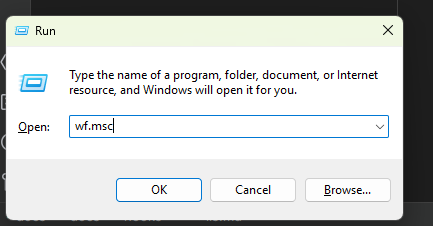
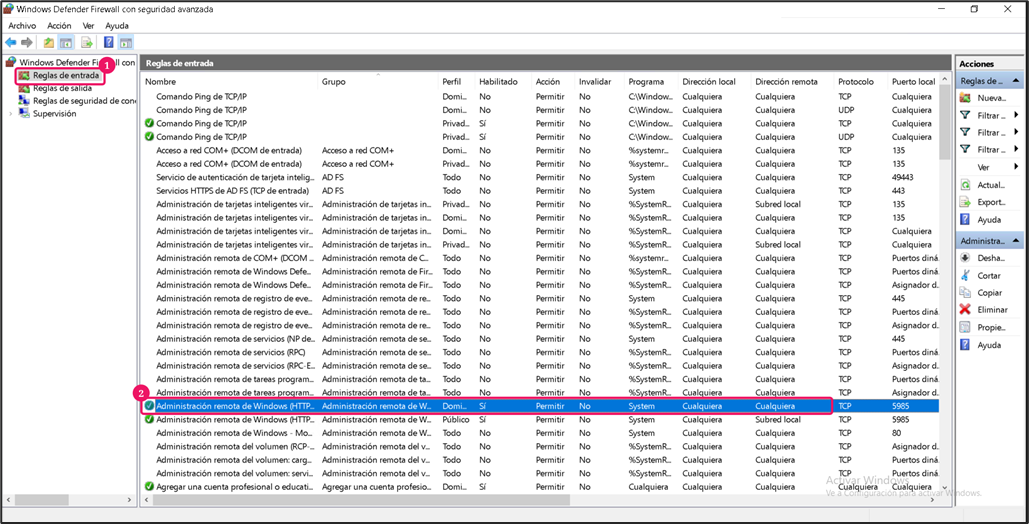
Una vez dentro del Firewall de Windows, haz clic en Reglas de entrada (1)
Busca y haz doble clic en la regla "Administración remota de Windows (HTTP de entrada)" (2) para abrir sus propiedades.
Ve a la pestaña Opciones avanzadas (1)
En la sección Perfiles, marca las casillas
Dominio,PrivadoyPúblico(2).En
Cruce seguro del perímetro, seleccionaBloquear cruce seguro del perímetro(3) en el menú desplegable.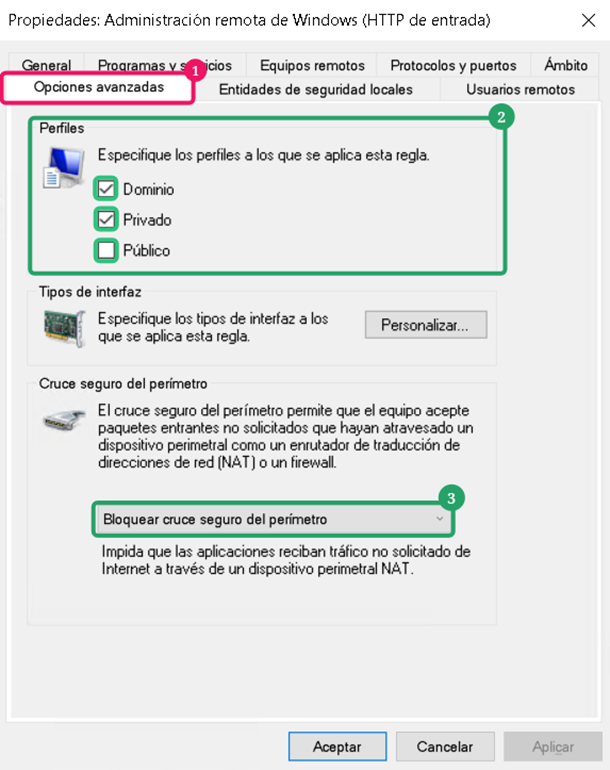
Ve a la pestaña Ámbito (1).
En la sección Dirección IP remota (parte inferior), selecciona la opción
Estas direcciones IP(2).Haz clic en
Agregar(3) e introduce la dirección IP del servidor de CertGuardian.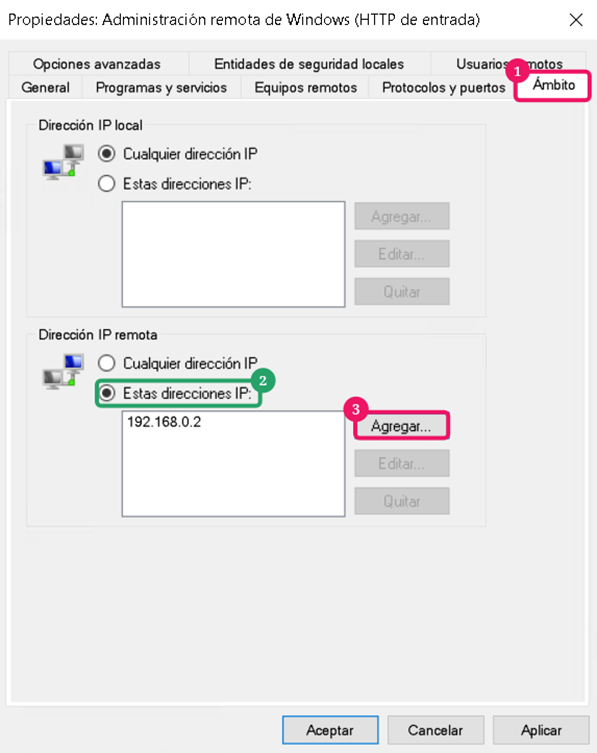
Guardar cambios: Pulsa Aplicar y Aceptar para cerrar las ventanas y aplicar la nueva directiva de seguridad.